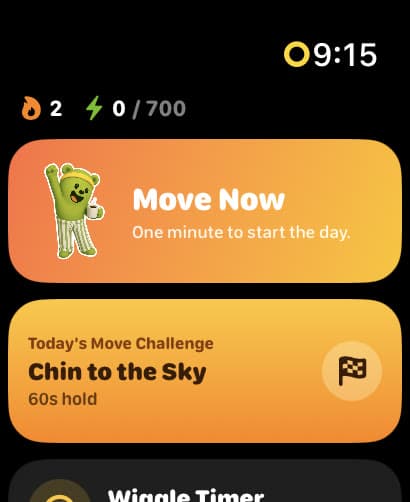
Muoviti Ora e la sfida del giorno
Un tocco per un minuto di movimento, più La Sfida di Movimento di Oggi. La tua serie e i Watt di oggi stanno in cima.
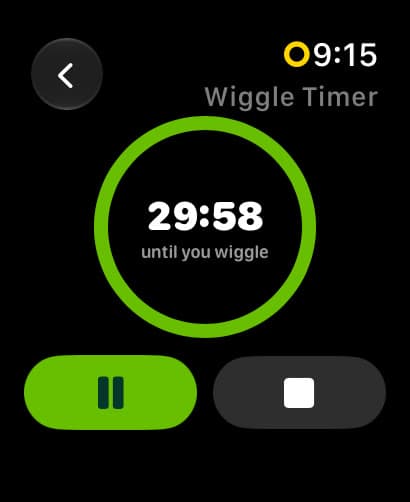
Apple Watch ti invita ad alzarti una volta l'ora. Con il Timer Movimento di Wakeout scegli tu l'intervallo, da 5 minuti a 2 ore, girando la corona. Quando è il momento, sul polso parte un minuto di movimento. Ti alzi, segui il video, fatto.
Scritto da Pedro Wunderlich, Cofondatore di Wakeout · Aggiornato il

Cosa fa il promemoria per alzarsi di Apple
Il promemoria per alzarsi di Apple è l'avviso di Attività che ti tocca il polso quando sei rimasto seduto quasi tutta l'ora: se non ti sei ancora alzato e mosso per un minuto, vibra circa dieci minuti prima dello scoccare dell'ora. Si attiva o si disattiva, e l'ora resta l'ora. Il Timer Movimento è la stessa idea, ma con una manopola.
| Cosa fa il promemoria per alzarsi di Apple | Promemoria per alzarsi di Apple | Timer Movimento di Wakeout |
|---|---|---|
| Ogni quanto | Una volta l'ora | Scegli tu: da 5 a 120 minuti |
| Dove lo imposti | Attivo o disattivo nelle Impostazioni | Con la corona dell'orologio, o dall'iPhone |
| Cosa ti chiede | Stare in piedi per un minuto | Un minuto di movimento da seguire |
| Cosa vedi | Una notifica | Il video, direttamente sul polso |
| Anello In piedi | Sì | Sì, se ti alzi e ti muovi |
Come funziona
Tre passaggi, e il primo lo fai una volta sola.
Apri il Timer Movimento sull'orologio e gira la corona: ogni 30 minuti, ogni 45, ogni ora e mezza. Oppure avvialo sull'iPhone e parte nello stesso istante anche sull'orologio.
Il conto alla rovescia resta sul polso. Mettilo in pausa per una riunione, fermalo a pranzo. Telefono e orologio segnano sempre lo stesso tempo rimasto.
Quando vibra, tocca Muoviti ora e parte un Wakeout di un minuto direttamente sul polso. Poi il giro successivo riparte da solo.
Alzati e muoviti per tutto il minuto: conta per quell'ora nell'anello In piedi di Apple, e in più ti fa guadagnare Watt e allunga la tua serie su Wakeout.
La parte che sembra magia
Avvia un Wakeout, un gioco di movimento o il Timer Movimento sull'iPhone e l'app Wakeout si apre da sola sull'orologio. Niente da aprire, niente da cercare. Mentre ti muovi diventa il tuo contatore e il tuo telecomando.
Quando vibra un promemoria
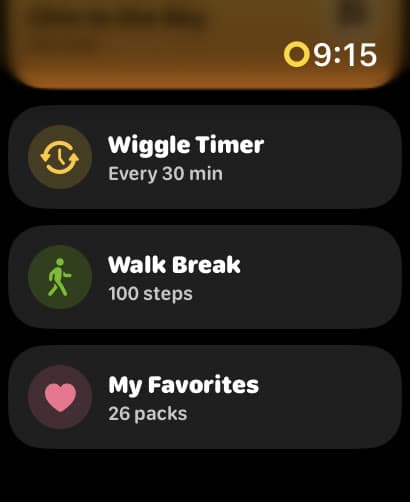
Un promemoria del Timer Movimento avvia subito un Wakeout. Gli altri promemoria di Wakeout fanno una di due cose: avviano un Wakeout sul polso, oppure aprono l'app sull'orologio così scegli tu cosa ti va di fare.
Altro sul polso
Un tocco per un minuto di movimento, più La Sfida di Movimento di Oggi. La tua serie e i Watt di oggi stanno in cima.
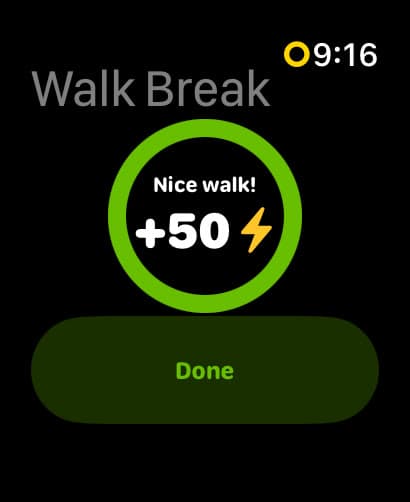
Fai 100 passi lasciando il telefono sulla scrivania. L'orologio li conta e alla fine ti dà 50 Watt.
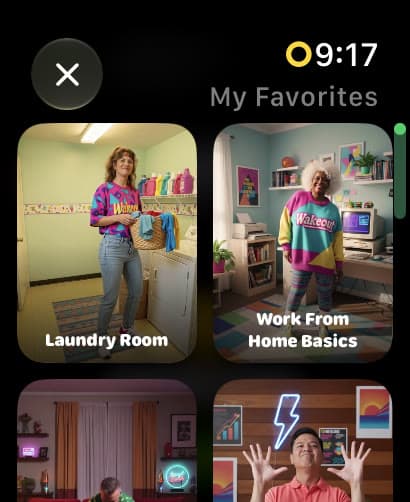
Tutti i pacchetti a cui hai messo il cuore, pronti da fare sul polso.
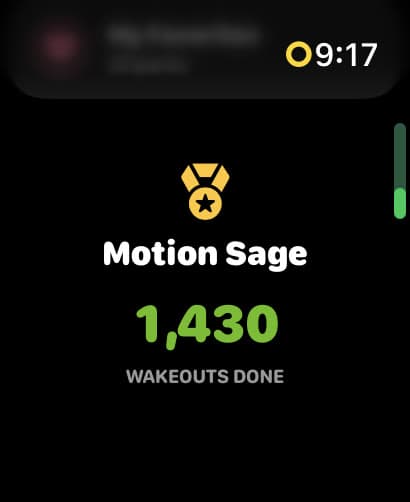
Ogni Wakeout si somma, e l'orologio tiene il conto.
Anche su iPhone
Il Timer Movimento funziona anche su iPhone, con un'Attività Live sulla schermata di blocco. La pagina dell'app promemoria per le pause raccoglie tutti i modi in cui Wakeout ti ricorda di muoverti.
Scopri l'app promemoriaÈ l'avviso di Apple Watch che ti invita ad alzarti e muoverti. Se nell'ora in corso non ti sei alzato e mosso per almeno un minuto, l'orologio ti tocca il polso circa dieci minuti prima dello scoccare dell'ora. Ogni ora in cui ti alzi conta per l'anello In piedi. Fa parte dell'app Attività, controlla una volta l'ora e puoi solo attivarlo o disattivarlo.
Il promemoria di Apple non lo permette: arriva una volta l'ora. Con Wakeout apri il Timer Movimento sull'orologio, gira la corona fino a 30 minuti e avvialo. Ogni 30 minuti l'orologio vibra e un minuto di movimento è a un tocco di distanza.
Quello integrato no. Puoi attivare o disattivare i promemoria per alzarsi di Apple, ma il controllo resta sempre una volta l'ora. Con il Timer Movimento scegli un intervallo diverso: da 5 minuti fino a 2 ore.
Sull'orologio apri Impostazioni, poi Attività, e disattiva Promemoria per alzarsi. Sull'iPhone trovi lo stesso interruttore nell'app Watch, sotto Attività. Se preferisci un promemoria con i tuoi tempi, imposta invece il Timer Movimento.
Sì. Alzati e muoviti per tutto il Wakeout e conta per quell'ora nell'anello In piedi. In più ti fa guadagnare Watt e mantiene viva la tua serie su Wakeout.
No. Avvia un Wakeout, un gioco di movimento o il Timer Movimento sull'iPhone e l'app sull'orologio si apre da sola, pronta a contare e a farti da telecomando.
Sì. Il Wakeout di un minuto parte direttamente sul polso, così puoi seguirlo senza prendere in mano il telefono.
Sì. Wakeout Pro copre iPhone, iPad, Mac e Apple Watch con un solo abbonamento, e inizia con una settimana gratis.
Wakeout per iPhone e Apple Watch. Imposta il Timer Movimento una volta e lascia che sia il polso a ricordarsene.