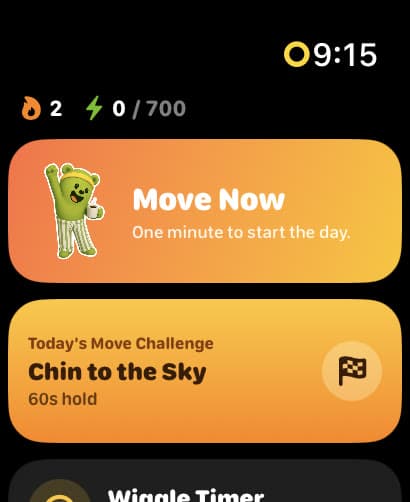
「動こう」と毎日のチャレンジ
ワンタップで1分間の動き。今日のムーブチャレンジもあります。連続記録と今日のワットは、いちばん上にいつも表示。
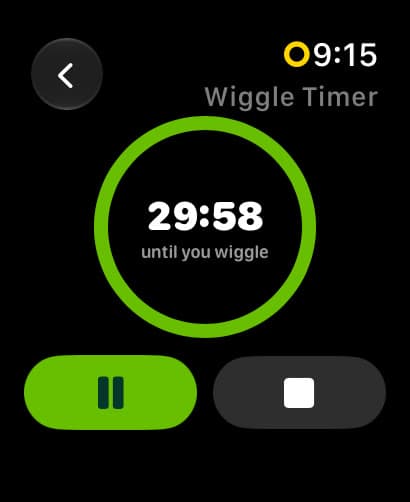
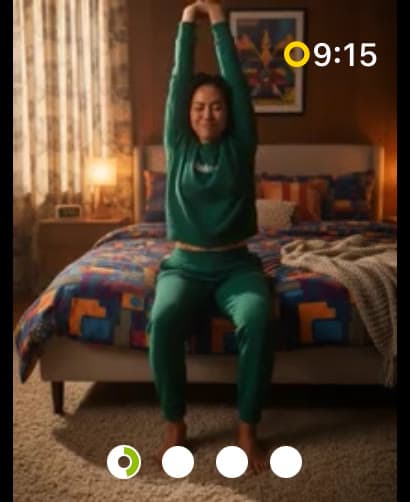
Apple Watchが立つように促してくれるのは1時間に1回。Wakeoutのウィグルタイマーなら、5分から2時間まで、間隔をデジタルクラウンで自分で決められます。時間になったら、1分間の動きが手首で再生されます。立ち上がって、まねして、おしまいです。
執筆:Pedro Wunderlich(Wakeout共同創業者)・更新日:
Appleのスタンドリマインダーとは
Appleのスタンドリマインダーは、1時間のほとんどを座って過ごしたときに知らせてくれるアクティビティの通知です。その1時間にまだ1分間立って動いていなければ、毎時50分ごろにブルッと知らせます。設定できるのはオンかオフだけで、1時間は1時間のまま。ウィグルタイマーは同じ考え方に、ダイヤルをつけたものです。
| Appleのスタンドリマインダーとは | Appleのスタンドリマインダー | Wakeoutのウィグルタイマー |
|---|---|---|
| 通知の間隔 | 1時間に1回 | 5〜120分から自由に |
| 設定する場所 | 設定でオンかオフ | ウォッチのデジタルクラウン、またはiPhone |
| 求められること | 1分間立つ | 1分間の動きをまねする |
| 表示されるもの | 通知 | 手首で再生される動画 |
| スタンドリング | 対象 | 対象(立ち上がって動いたとき) |
使い方
ステップは3つ。しかも最初のひとつは1回だけです。
ウォッチでウィグルタイマーを開いて、クラウンを回します。30分ごと、45分ごと、1時間半ごと、お好みで。iPhoneで始めれば、同じ瞬間にウォッチでも始まります。
カウントダウンは手首に表示されたまま。会議のあいだは一時停止、お昼には停止。残り時間は、iPhoneとウォッチでいつもぴったり同じです。
ブルッときたら「今すぐ動く」をタップ。1分間のWakeoutが手首でそのまま再生されます。終われば、次のラウンドが自動で始まります。
立ち上がって1分間動けば、Appleのスタンドリングのその1時間にカウントされます。ワットもたまり、Wakeoutの連続記録もつながります。
ちょっと魔法みたいなところ
iPhoneでWakeout、運動ゲーム、ウィグルタイマーを始めると、ウォッチのWakeoutアプリが自動で立ち上がります。開く手間も、あちこちタップする必要もありません。動いているあいだ、ウォッチが記録係とリモコンになります。
リマインダーが鳴ったら
ウィグルタイマーのリマインダーは、すぐにWakeoutを始めます。ほかのWakeoutのリマインダーは、手首でWakeoutを始めるか、ウォッチアプリを開いてその時の気分で選べるようにするか、どちらかです。
手首でできること
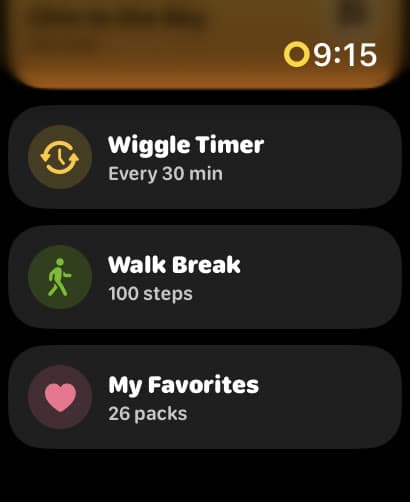
ワンタップで1分間の動き。今日のムーブチャレンジもあります。連続記録と今日のワットは、いちばん上にいつも表示。
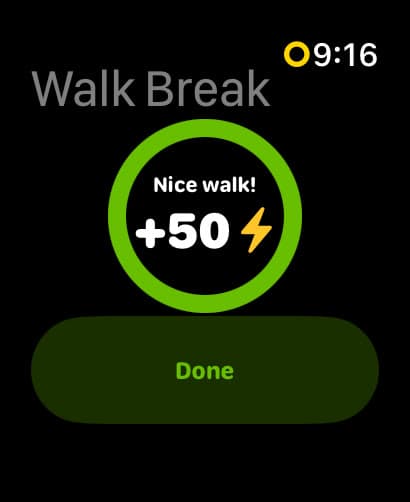
スマホは机に置いたまま、100歩歩きましょう。ウォッチが歩数を数えて、最後に50ワットがたまります。
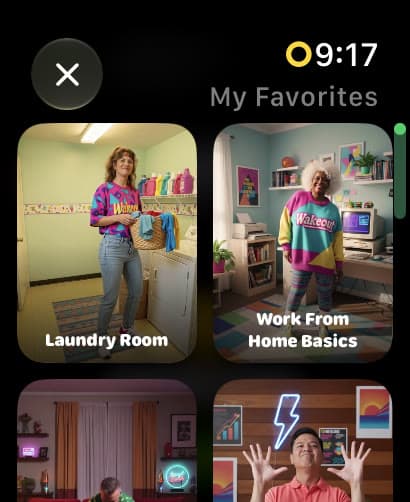
ハートをつけたパックがすべて、手首ですぐ再生できます。
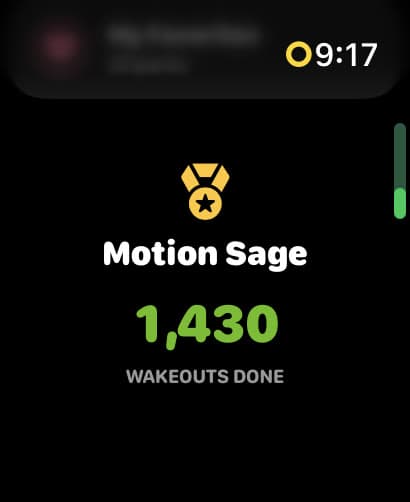
Wakeoutは1回ごとに積み重なって、ウォッチがその数を覚えています。
iPhoneでも
ウィグルタイマーはiPhoneでも使えて、ロック画面にライブアクティビティが表示されます。Wakeoutが動く時間を知らせる方法は、運動リマインダーアプリのページにすべてまとめています。
運動リマインダーアプリを見る「スタンドの時間です!」と手首をトントンとたたいて、立って動くよう知らせるApple Watchの通知です。その1時間にまだ1分以上立って動いていなければ、毎時50分ごろに知らせてくれます。立って動いた1時間はスタンド時間として、スタンドリングにカウントされます。アクティビティアプリの機能で、確認は1時間に1回、設定できるのはオンかオフだけです。
Apple標準のリマインダーではできません。通知は1時間に1回です。Wakeoutなら、ウォッチでウィグルタイマーを開き、クラウンを回して30分にして開始するだけ。30分ごとにウォッチがブルッと知らせて、1分間の動きがワンタップで始められます。
標準のものは変更できません。Appleのスタンドリマインダーはオンかオフを選べるだけで、確認は必ず1時間に1回です。別の間隔にしたいなら、ウィグルタイマーを使います。5分から2時間まで、どんな間隔でも設定できます。
ウォッチで「設定」>「アクティビティ」を開き、「スタンドリマインダー」をオフにします。iPhoneなら、Watchアプリの「アクティビティ」に同じスイッチがあります。自分のペースで知らせてほしいなら、代わりにウィグルタイマーを設定してみてください。
はい。立ち上がってWakeoutの動きをすれば、スタンドリングのその1時間にカウントされます。ワットもたまり、Wakeoutの連続記録もつながります。
いいえ。iPhoneでWakeout、運動ゲーム、ウィグルタイマーを始めると、ウォッチアプリが自動で開き、記録係とリモコンとしてすぐ使えます。
はい。1分間のWakeoutが手首でそのまま再生されるので、スマホを手に取らずにまねできます。
はい。Wakeout Proなら、ひとつのサブスクリプションでiPhone、iPad、Mac、Apple Watchを使えます。最初の1週間は無料です。