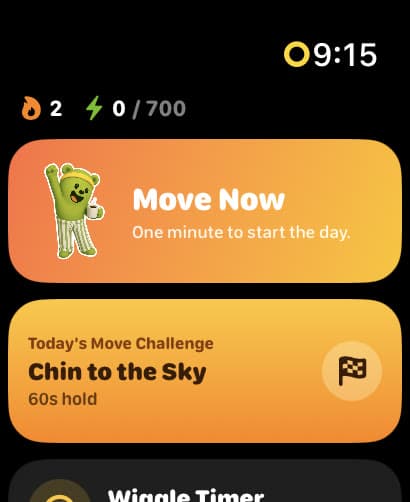
Bouge et le défi du jour
Une touche pour un mouvement d’une minute, plus le Défi de Mouvement d’Aujourd’hui. Ta série et tes Watts du jour sont affichés juste au-dessus.
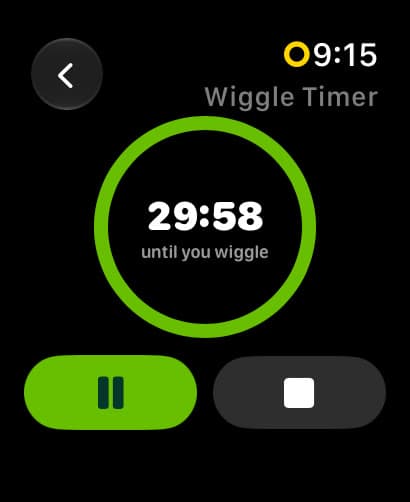
L’Apple Watch te rappelle de te lever une fois par heure. Avec le Minuteur Wiggle de Wakeout, c’est toi qui choisis l’écart, de 5 minutes à 2 heures, directement avec la couronne. Le moment venu, un mouvement d’une minute se lance au poignet. Tu te lèves, tu suis, c’est fait.
Écrit par Pedro Wunderlich, Cofondateur, Wakeout · Mis à jour le

Ce que fait le rappel pour se lever d’Apple
Le rappel pour se lever d’Apple, c’est la petite alerte de l’app Activité qui te tapote le poignet quand tu es resté assis presque toute l’heure : si tu ne t’es pas encore levé pour bouger une minute, ta montre vibre environ dix minutes avant l’heure pile. Il est activé ou désactivé, et une heure reste une heure. Le Minuteur Wiggle reprend la même idée, avec un cadran en plus.
| Ce que fait le rappel pour se lever d’Apple | Rappels pour se lever d’Apple | Minuteur Wiggle de Wakeout |
|---|---|---|
| Fréquence | Une fois par heure | Au choix : de 5 à 120 minutes |
| Où le régler | Activé ou désactivé dans les Réglages | Avec la couronne de ta montre, ou sur ton iPhone |
| Ce qu’il te demande | Te lever pendant une minute | Un mouvement d’une minute à suivre |
| Ce que tu vois | Une notification | La vidéo, au poignet |
| Anneau Debout | Oui | Oui, quand tu te lèves et que tu bouges |
Comment ça marche
Trois étapes, et la première ne se fait qu’une fois.
Ouvre le Minuteur Wiggle sur ta montre et tourne la couronne : toutes les 30 minutes, toutes les 45, toutes les heures et demie. Ou lance-le sur ton iPhone, et il démarre sur ta montre au même instant.
Le compte à rebours reste au poignet. Mets-le en pause pour une réunion, arrête-le pour le déjeuner. Ton téléphone et ta montre affichent toujours le même temps restant.
Quand ça vibre, touche Bouge maintenant et un Wakeout d’une minute se lance directement au poignet. Ensuite, le tour suivant démarre tout seul.
Lève-toi et bouge pendant ta minute : elle compte pour cette heure dans l’anneau Debout d’Apple, et elle te rapporte des Watts et prolonge ta série Wakeout.
Le petit tour de magie
Lance un Wakeout, un jeu pour bouger ou le Minuteur Wiggle sur ton iPhone, et l’app Wakeout se réveille toute seule sur ta montre. Rien à ouvrir, rien à chercher. Elle devient ton suivi et ta télécommande pendant que tu bouges.
Quand un rappel vibre
Un rappel du Minuteur Wiggle lance un Wakeout tout de suite. Tes autres rappels Wakeout font l’une de ces deux choses : lancer un Wakeout au poignet, ou ouvrir l’app de la montre pour que tu choisisses ce qui te dit.
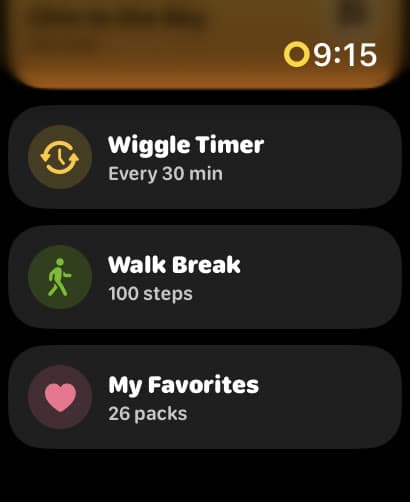
Encore plus au poignet
Une touche pour un mouvement d’une minute, plus le Défi de Mouvement d’Aujourd’hui. Ta série et tes Watts du jour sont affichés juste au-dessus.
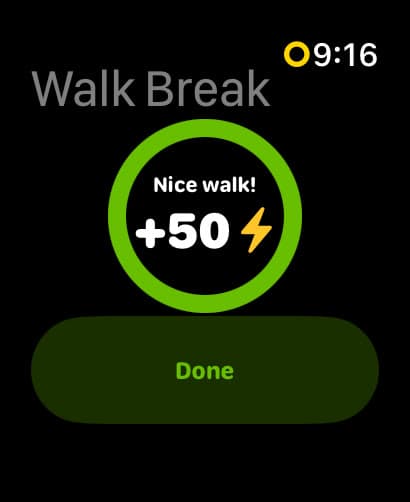
Fais 100 pas en laissant ton téléphone sur le bureau. La montre les compte et te verse 50 Watts à la fin.
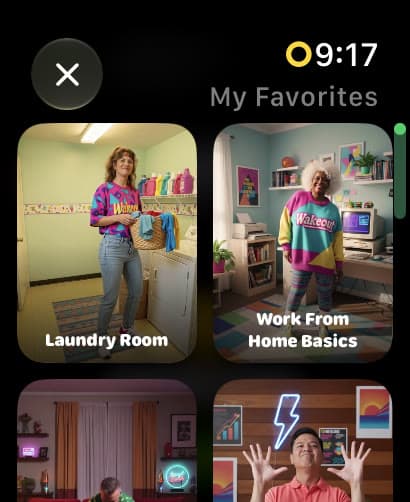
Tous les packs que tu as mis en favori, prêts à jouer au poignet.
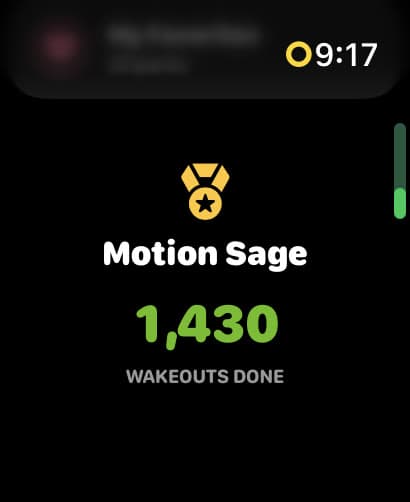
Chaque Wakeout compte, et la montre tient le compte.
Sur iPhone aussi
Le Minuteur Wiggle fonctionne aussi sur iPhone, avec une Activité en direct sur ton écran verrouillé. La page Application pause active présente toutes les façons dont Wakeout te rappelle de bouger.
Voir l’application pause activeC’est l’alerte « Levez-vous » de l’Apple Watch, qui t’invite à te lever et à bouger. Si tu ne t’es pas levé pour bouger au moins une minute pendant l’heure en cours, ta montre te tapote le poignet environ dix minutes avant l’heure pile. Chaque heure où tu te lèves compte pour ton anneau Debout. Le rappel fait partie de l’app Activité, il vérifie une fois par heure, et tu peux seulement l’activer ou le désactiver.
Le rappel d’Apple ne sait pas le faire : il passe une fois par heure. Avec Wakeout, ouvre le Minuteur Wiggle sur ta montre, tourne la couronne jusqu’à 30 minutes et lance-le. Toutes les 30 minutes, ta montre vibre et un mouvement d’une minute t’attend, à une touche.
Pas celui qui est intégré. Tu peux activer ou désactiver les rappels pour se lever d’Apple, mais ils vérifient toujours une fois par heure. Pour un autre écart, il y a le Minuteur Wiggle : de 5 minutes à 2 heures.
Sur ta montre, ouvre Réglages, puis Activité, et désactive Rappels pour se lever. Sur ton iPhone, c’est le même bouton dans l’app Watch, sous Activité. Si tu préfères un rappel à ton rythme, règle plutôt le Minuteur Wiggle.
Oui. Lève-toi et bouge pendant ton Wakeout, et il compte pour cette heure dans ton anneau Debout. Il te rapporte aussi des Watts et prolonge ta série Wakeout.
Non. Lance un Wakeout, un jeu pour bouger ou le Minuteur Wiggle sur ton iPhone, et l’app de la montre s’ouvre toute seule, prête à suivre ton mouvement et à servir de télécommande.
Oui. Le Wakeout d’une minute se joue directement au poignet, pour que tu puisses suivre sans prendre ton téléphone.
Oui. Wakeout Pro couvre l’iPhone, l’iPad, le Mac et l’Apple Watch avec un seul abonnement, et commence par une semaine gratuite.
Wakeout pour iPhone et Apple Watch. Règle le Minuteur Wiggle une fois, et laisse ton poignet s’en souvenir pour toi.