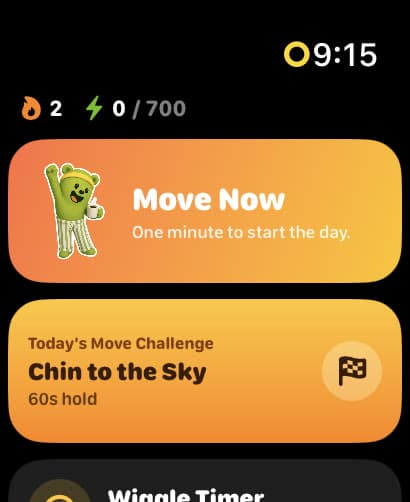
지금 움직이기와 매일 챌린지
탭 한 번이면 1분 움직임, 그리고 오늘의 무브 챌린지. 연속 기록과 오늘의 와트가 맨 위에 보여요.
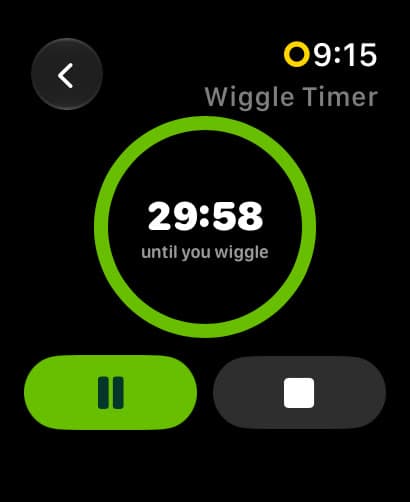
Apple Watch는 1시간에 한 번 일어서라고 알려 줘요. Wakeout의 움직임 타이머는 간격을 직접 골라요. 5분부터 2시간까지, 크라운만 돌리면 돼요. 시간이 되면 1분짜리 움직임이 손목에서 재생돼요. 일어나서 따라 하면 끝이에요.
Pedro Wunderlich, Wakeout 공동 창업자 작성 · 업데이트
Apple 일어서기 알림이 하는 일
Apple 일어서기 알림은 한 시간의 대부분을 앉아서 보냈을 때 톡톡 알려 주는 활동 앱의 알림이에요. 그 시간에 아직 1분 동안 일어서서 움직이지 않았다면 정시 10분 전쯤 울려요. 켜거나 끄는 것만 되고, 1시간은 늘 1시간이에요. 움직임 타이머는 같은 아이디어에 다이얼을 단 거예요.
| Apple 일어서기 알림이 하는 일 | Apple 일어서기 알림 | Wakeout 움직임 타이머 |
|---|---|---|
| 얼마나 자주 | 1시간에 한 번 | 직접 선택: 5분에서 120분 |
| 설정하는 곳 | 설정에서 켜기 또는 끄기 | 워치의 크라운, 또는 iPhone |
| 요청하는 것 | 1분 동안 일어서기 | 따라 하는 1분 움직임 |
| 보이는 것 | 알림 하나 | 손목에서 재생되는 영상 |
| 일어서기 링 | 포함 | 포함, 일어나서 움직이면 |
사용 방법
세 단계예요. 첫 단계는 한 번만 하면 돼요.
워치에서 움직임 타이머를 열고 크라운을 돌려요. 30분마다, 45분마다, 1시간 30분마다. 아니면 iPhone에서 시작해도 같은 순간 워치에서도 시작돼요.
카운트다운은 손목에 떠 있어요. 회의 때는 일시 정지, 점심때는 정지. 휴대폰과 워치의 남은 시간은 늘 똑같아요.
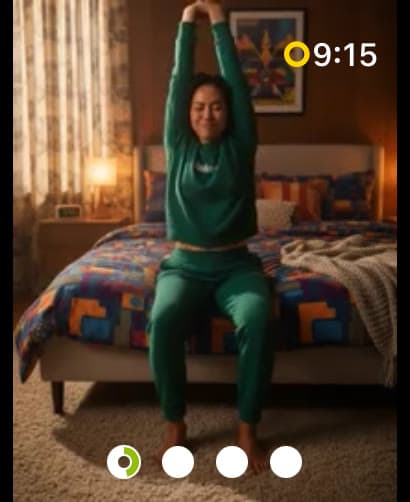
울리면 '지금 움직여'를 탭하세요. 1분짜리 Wakeout이 손목에서 바로 재생돼요. 끝나면 다음 회차가 알아서 시작돼요.
일어나서 1분 동안 움직이면 Apple 일어서기 링의 그 시간에 반영돼요. 와트와 Wakeout 연속 기록도 함께 쌓여요.
마법 같은 부분
iPhone에서 Wakeout, 운동 게임, 움직임 타이머를 시작하면 워치의 Wakeout 앱이 알아서 깨어나요. 열 필요도, 이리저리 탭할 필요도 없어요. 움직이는 동안 트래커이자 리모컨이 돼요.
알림이 울리면
움직임 타이머 알림은 Wakeout을 바로 시작해요. 다른 Wakeout 알림은 둘 중 하나를 해요. 손목에서 Wakeout을 시작하거나, 워치 앱을 열어 하고 싶은 걸 고르게 해 줘요.
손목에서 더
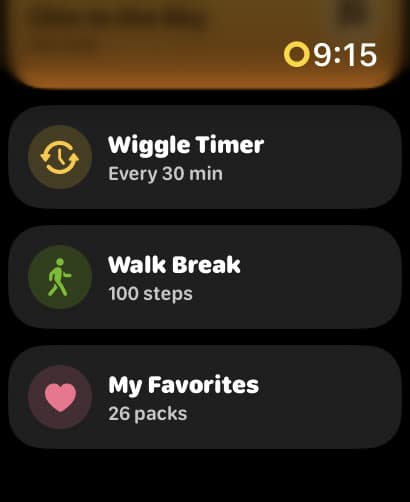
탭 한 번이면 1분 움직임, 그리고 오늘의 무브 챌린지. 연속 기록과 오늘의 와트가 맨 위에 보여요.
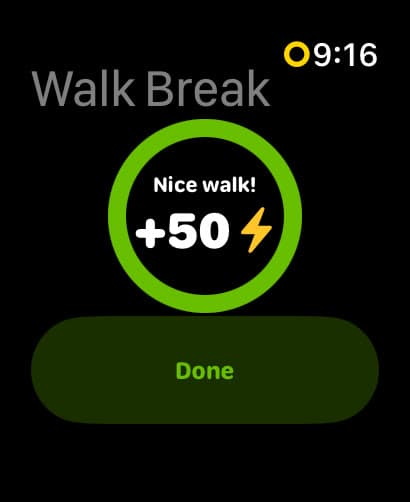
휴대폰은 책상에 두고 100걸음 걸어요. 워치가 걸음을 세고, 끝나면 50와트를 줘요.
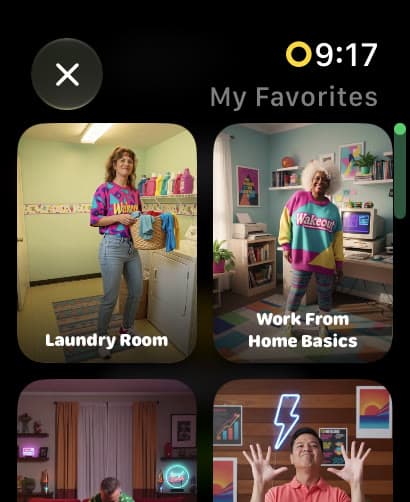
하트를 누른 팩이 전부 손목에서 바로 재생할 수 있게 준비돼 있어요.
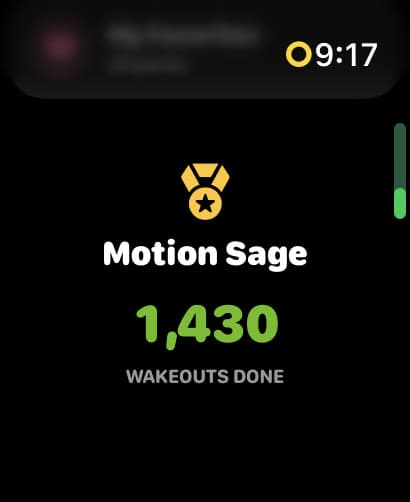
Wakeout 하나하나가 쌓이고, 워치가 그 수를 세어 줘요.
iPhone에서도
움직임 타이머는 iPhone에서도 돼요. 잠금 화면에 실시간 현황도 떠요. Wakeout이 움직이라고 알려 주는 모든 방법은 스트레칭 알림 앱 페이지에 정리돼 있어요.
스트레칭 알림 앱 보기일어나서 움직이라고 알려 주는 Apple Watch 알림이에요. 지금 시간대에 아직 1분 이상 일어서서 움직이지 않았다면, 정시 10분 전쯤 워치가 톡톡 알려 줘요. 일어선 시간은 한 시간씩 일어서기 링에 반영돼요. 활동 앱의 기능이고, 1시간에 한 번 확인하며, 켜거나 끄는 것만 돼요.
Apple 기본 알림으로는 안 돼요. 1시간에 한 번만 울리거든요. Wakeout에서는 워치의 움직임 타이머를 열고 크라운을 30분에 맞춘 뒤 시작하세요. 30분마다 워치가 울리고, 1분 움직임은 탭 한 번이면 돼요.
기본 알림은 안 돼요. Apple의 일어서기 알림은 켜고 끌 수만 있고, 늘 1시간에 한 번 확인해요. 다른 간격을 원하면 움직임 타이머를 쓰세요. 5분부터 2시간까지 뭐든 돼요.
워치에서 설정 > 활동으로 가서 일어서기 알림을 끄면 돼요. iPhone에서는 Watch 앱 > 활동에 같은 스위치가 있어요. 알림을 내 일정에 맞춰 받고 싶다면 대신 움직임 타이머를 맞춰 보세요.
네. 일어나서 Wakeout 동안 움직이면 일어서기 링의 그 시간에 반영돼요. 와트도 쌓이고 Wakeout 연속 기록도 이어져요.
아니요. iPhone에서 Wakeout, 운동 게임, 움직임 타이머를 시작하면 워치 앱이 알아서 열려요. 기록도 하고 리모컨 역할도 할 준비가 된 채로요.
네. 1분짜리 Wakeout이 손목에서 바로 재생돼서, 휴대폰을 집어 들지 않고도 따라 할 수 있어요.
네. Wakeout Pro 구독 하나로 iPhone, iPad, Mac, Apple Watch를 모두 쓸 수 있고, 일주일 무료 체험으로 시작해요.